
Czy Power Automate zastąpi mi pracownika, czy tylko mu pomoże?
Power Automate nie zastąpi pracownika, tylko przejmie od niego to, co powtarzalne i nudne. Wyobraź sobie osobę z biura rachunkowego, która codziennie rano przegląda skrzynkę, pobiera załączniki z maili i wpisuje je do Excela. To właśnie takie zadania robot przejmuje w całości, a człowiek dostaje czas na sprawy, które wymagają myślenia i kontaktu z klientem.
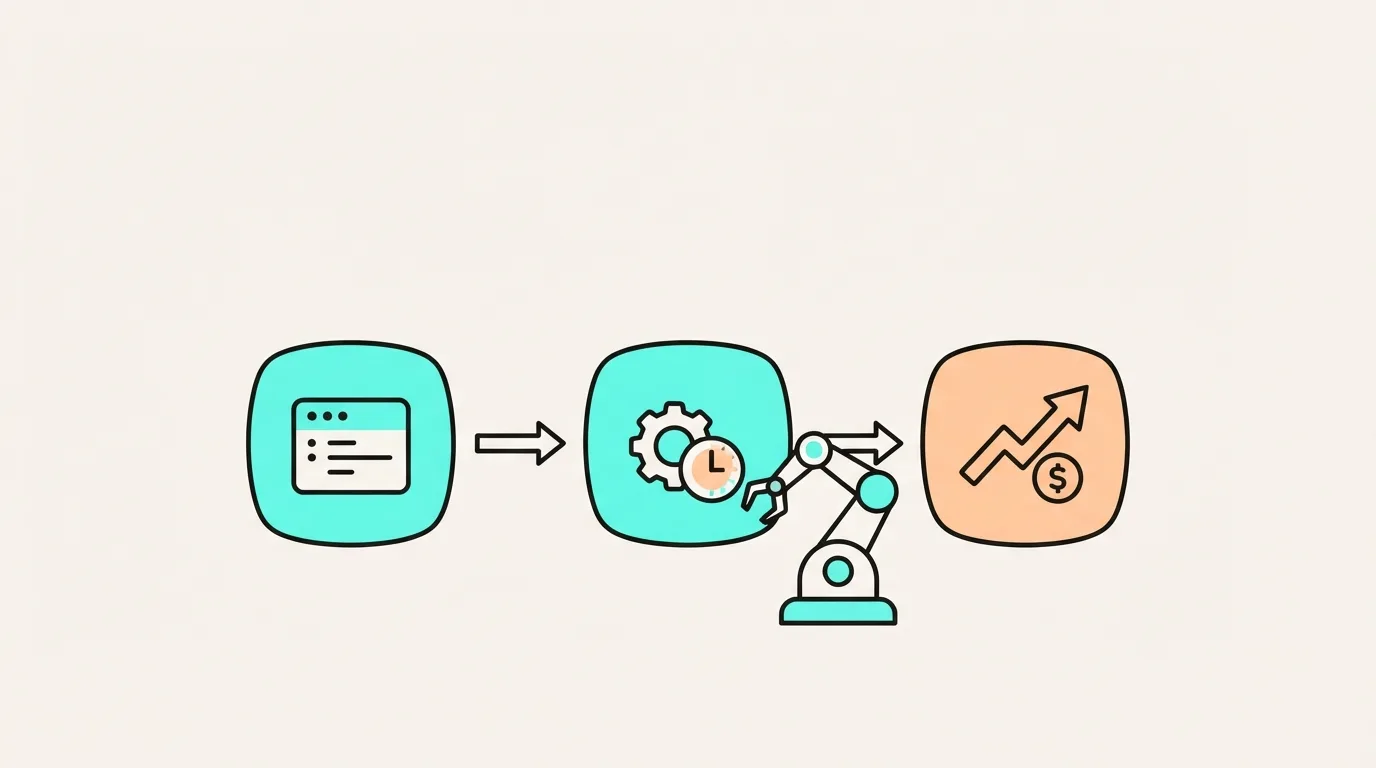
Narzędzie działa na dwa sposoby. Pierwszy to flows, czyli przepływy w chmurze, które same reagują na zdarzenia, na przykład pojawienie się nowego maila w Outlooku albo zmiany w pliku na OneDrive. Drugi to robotyka, czyli RPA, która potrafi obsługiwać starsze programy na pulpicie, klikając w przyciski tak jak człowiek, tylko bez przerw na kawę. To rozwiązanie Microsoftu łączy oba podejścia w jednym miejscu.
Co ważne, automatyzacja może działać obok pracownika, a nie zamiast niego. Możesz uruchomić przepływ w tle, który przygotuje zestawienie danych, podczas gdy twój zespół zajmie się analizą wyników. W praktyce oznacza to, że nikt nie traci pracy, a firma zyskuje na szybkości i mniejszej liczbie błędów przy przepisywaniu danych między systemami.
Samodzielnie skonfigurujesz prosty przepływ bez znajomości programowania, a przy bardziej skomplikowanych procesach pomogą gotowe szablony albo integracje z aplikacjami Microsoft 365, takimi jak Teams czy SharePoint. W ramach Power Platform możesz przy okazji zbudować prosty formularz w Power Apps, żeby dane trafiały do systemu od razu, a nie dopiero po ręcznym przepisaniu. Zanim zaczniesz, sprawdź, które zadania w twojej firmie wyglądają identycznie każdego dnia. Te właśnie nadają się do automatyzacji.
Które procesy naprawdę opłaca się w nim automatyzować?
Zacznij od rzeczy, które powtarzają się codziennie i polegają na przenoszeniu informacji między programami. Typowy przykład: ktoś w biurze rachunkowym kopiuje dane z faktury w PDF do arkusza Excel, potem wysyła maila z załącznikiem. To żmudne, ale schematyczne i świetnie nadaje się na workflows, czyli przepływ, który uruchamia się sam po zdarzeniu.
Dzięki nim przepływ sam wyciągnie dane z dokumentu, wpisze je do tabeli i wyśle wiadomość przez Outlook. Ty tylko klikasz, żeby sprawdzić, czy wszystko się zgadza. Zanim jednak wskażesz pierwszy proces, warto zajrzeć do danych o tym, jak faktycznie przebiega, bo process mining, czyli analiza zapisów z systemów, pokazuje, które kroki naprawdę się powtarzają, a które tylko tak wyglądają.
Uważaj jednak na procesy, które wymagają decyzji opartych na nietypowych przesłankach. Jeśli pracownik musi ocenić, czy umowa jest bezpieczna prawnie, robot tego nie zrobi. Automatyzuj raczej te zadania, gdzie reguły są twarde i nie zmieniają się co tydzień.
Dobrym kandydatem jest też praca na starych systemach, które nie mają wygodnych funkcji eksportu. Power Automate potrafi sterować takim programem jak człowiek: klikać, wpisywać dane i pobierać wyniki. To oszczędza godziny ręcznego przepisywania, a Ty zyskujesz czas na rzeczy, które naprawdę wymagają Twojej głowy.
Ile kosztuje Power Automate i od czego zależy ostateczna cena?
Cena Power Automate zależy przede wszystkim od dwóch rzeczy: zakresu funkcji, których potrzebujesz, oraz liczby osób, które będą z niego korzystać. Microsoft sprzedaje to narzędzie w modelu subskrypcyjnym, więc miesięczny koszt rośnie wraz z liczbą licencji i poziomem zaawansowania. Najtańsza opcja wystarcza do automatyzacji zadań w aplikacjach Microsoft 365, takich jak Teams, Excel czy SharePoint. Jeśli jednak chcesz zautomatyzować pracę starszych programów, które nie mają gotowych integracji, potrzebujesz wyższej licencji. Wtedy wchodzi w grę RPA, czyli robot, który naśladuje Twoje kliknięcia i wpisywanie danych na pulpicie, tak jak robiłby to człowiek.| Zakres potrzeb | Co obejmuje | Kogo dotyczy |
|---|---|---|
| Podstawowe przepływy | Automatyzacja w aplikacjach Microsoft 365 | Pracowników biurowych |
| Zaawansowane przepływy | Integracje z systemami zewnętrznymi i RPA | Firmy z własnym IT |
| Automatyzacja pulpitu | Roboty naśladujące pracę człowieka w starszych programach | Firmy bez nowoczesnych systemów |
Jak sprawdzić, czy mój proces w ogóle nadaje się do automatyzacji?
Zacznij od odpowiedzi na trzy pytania, zanim cokolwiek skonfigurujesz. Czy proces powtarza się według tych samych zasad za każdym razem, czy za każdym razem wygląda inaczej? Czy opiera się na danych, które są w jakikolwiek sposób uporządkowane, na przykład w tabeli Excela, skrzynce Outlooka albo folderze OneDrive? I czy wykonujesz go na komputerze, czy raczej wymaga rozmowy z drugim człowiekiem? Jeśli odpowiedź na pierwsze dwa pytania brzmi "tak", a na trzecie "na komputerze", to masz idealnego kandydata do automatyzacji. Wyobraź sobie, że codziennie rano kopiujesz dane z faktur do arkusza i wysyłasz raport do szefa. To jest dokładnie ten typ zadania, który Power Automate może przejąć w całości. Microsoft podaje, że platforma pozwala automatyzować pracę z niemal nieograniczoną liczbą systemów, aplikacji i stron internetowych, więc jeśli proces dzieje się na ekranie, szansa na jego automatyzację jest bardzo duża. Uważaj jednak na procesy, które wymagają Twojej oceny. Jeśli na każdym kroku musisz podejmować decyzję na podstawie tego, co widzisz, np. negocjować warunki z klientem, to nie jest to zadanie dla automatu. Power Automate świetnie radzi sobie z powtarzalnymi czynnościami, ale nie zastąpi Cię w rozmowie. Z drugiej strony, jeśli proces to ciąg prostych kroków, które wykonujesz mechanicznie, warto sprawdzić, czy nie da się go opisać jako przepływu, który uruchomi się sam, np. po otrzymaniu maila.